
Antigravity CLI no Windows: primeiros passos com agy no PowerShell e no CMD
Se você instalou o Antigravity CLI no Windows e ficou olhando para o terminal pensando “tá, e agora eu digito o quê?”, calma. O robô não exige um ritual secreto, três velas e um doutorado em PowerShell.
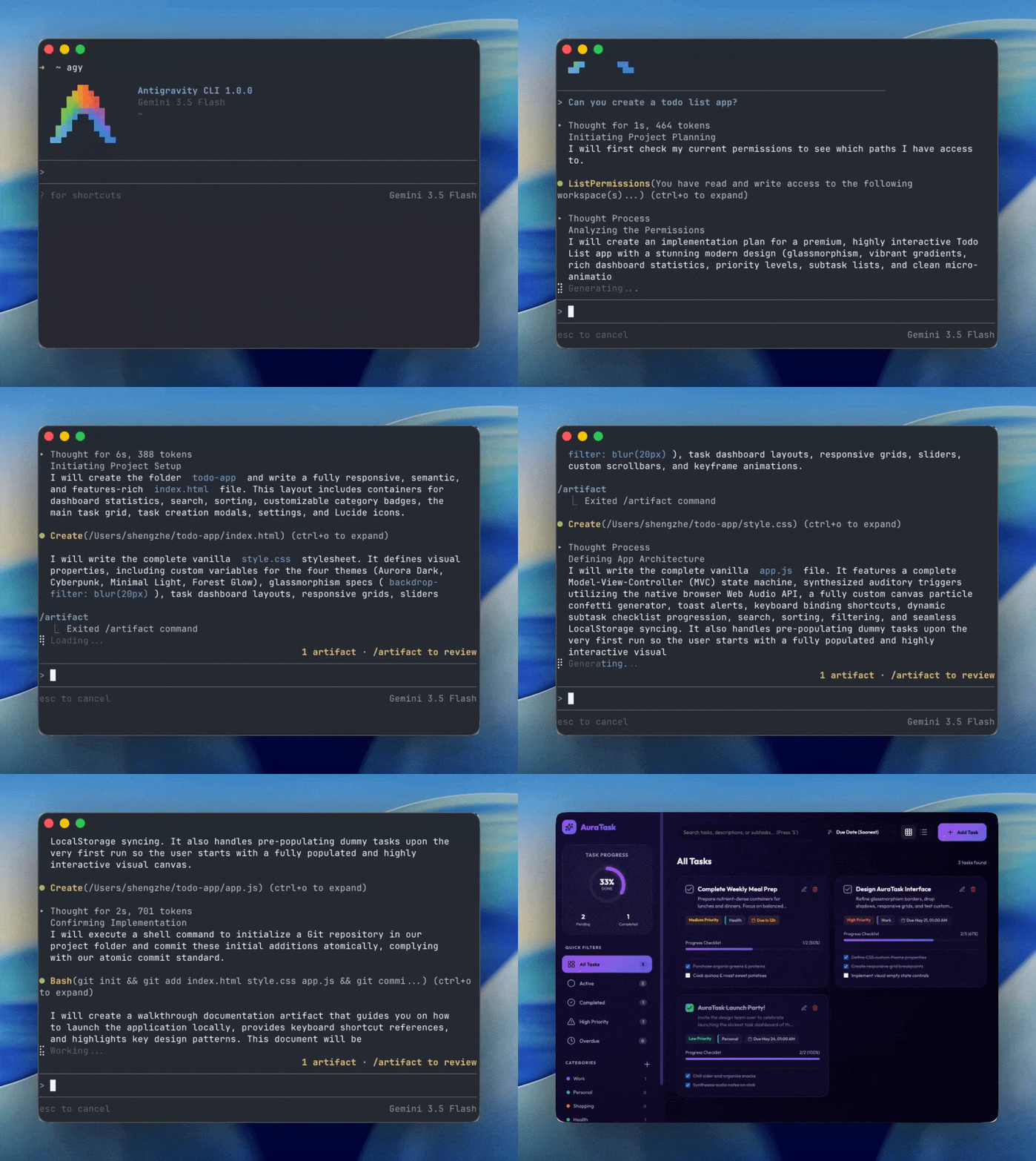
O comando principal é o agy, a interface de terminal do Google Antigravity. Com ele, você abre uma sessão de agente dentro da pasta do projeto, conversa com a IA, pede alterações no código, executa comandos e revisa os arquivos modificados — tudo sem sair do terminal.
Abaixo está o caminho mais direto para sair do “instalei” e chegar ao “estou usando”.
O que é o Antigravity CLI?
O Antigravity CLI é a versão de terminal do Google Antigravity. Em vez de abrir um aplicativo visual, você inicia o agente com agy dentro do diretório do projeto.
Ele consegue entender a estrutura do código, propor e fazer alterações em vários arquivos, chamar ferramentas e executar comandos com sua permissão. O projeto oficial descreve a ferramenta como uma interface otimizada para teclado, sessões remotas e conexões por SSH.
Traduzindo para a vida real: você pode abrir uma pasta, pedir “crie um script Python que leia esta API”, revisar o diff e mandar o agente executar um teste. A IA trabalha, mas o terminal continua mostrando o que está acontecendo — nada de aceitar uma reforma completa na casa sem olhar o orçamento primeiro.
1. Instalar ou atualizar pelo PowerShell
Abra o PowerShell e execute o instalador oficial:
irm https://antigravity.google/cli/install.ps1 | iex
O instalador baixa o binário, verifica o pacote e normalmente coloca o executável em uma pasta dentro do perfil do usuário. No Windows, o caminho padrão documentado é semelhante a:
C:\Users\<seu-usuário>\AppData\Local\agy\bin
O texto original deste guia usa PC como exemplo. Se você for fazer uma instalação limpa, mantenha o caminho correspondente ao seu usuário real.
Caso o agy.exe já exista em C:\Users\PC\AppData\Local\agy\bin\agy.exe, o instalador pode avisar que a CLI já está instalada e se atualiza automaticamente em segundo plano. Se precisar forçar a remoção do binário antes de instalar novamente, use:
Remove-Item "C:\Users\PC\AppData\Local\agy\bin\agy.exe" -Force
irm https://antigravity.google/cli/install.ps1 | iex
Atenção: só faça a remoção se você tiver certeza de que esse é o caminho correto da sua instalação. O Windows tem uma relação meio dramática com arquivos apagados no susto.
2. Instalar pelo CMD
Também dá para instalar pelo Prompt de Comando. Abra o CMD e rode:
curl -fsSL https://antigravity.google/cli/install.cmd -o install.cmd && install.cmd && del install.cmd
Esse comando baixa o instalador oficial, executa a instalação e apaga o arquivo temporário ao terminar.
Se você preferir usar o PowerShell, o comando continua sendo este:
irm https://antigravity.google/cli/install.ps1 | iex
Use sempre os endereços oficiais do Google Antigravity. Não copie comandos de instalação de um comentário aleatório com “confia, irmão”, porque executar um script remoto no terminal é uma decisão que merece pelo menos cinco segundos de desconfiança saudável.
3. Conferir a versão e abrir a ajuda
Depois da instalação, confira se o Windows encontrou o executável.
No PowerShell:
agy --version
agy --help
No CMD, os mesmos comandos funcionam:
agy --version
agy --help
O --version mostra se a ferramenta está acessível. Já o --help apresenta as opções disponíveis na versão instalada — e isso é importante porque comandos e recursos podem mudar entre versões.
O Antigravity também tem comandos para executar uma solicitação inicial de forma interativa ou não interativa:
agy -i "Analise este projeto e sugira os próximos passos"
agy -p "Explique a estrutura deste projeto em cinco tópicos"
O primeiro inicia uma sessão interativa com um prompt inicial. O segundo executa uma solicitação e imprime a resposta sem abrir o fluxo interativo completo.
4. Iniciar a sessão principal
Para abrir o Antigravity CLI na pasta atual, use:
agy
No CMD:
agy
O ideal é entrar antes na pasta do projeto:
cd C:\caminho\do\seu\projeto
agy
Na primeira execução, a ferramenta pode pedir escolhas de aparência, modo de renderização e confirmação de confiança no workspace. Leia essas telas com calma. Se você autorizar uma pasta, o agente poderá indexar os arquivos dela e trabalhar naquele ambiente.
Depois, você pode escrever um pedido simples, como:
Leia este projeto, explique como ele está organizado e não altere nenhum arquivo ainda.
Esse é um ótimo primeiro teste. Antes de pedir uma reforma geral no código, veja se o agente entendeu a casa.
5. E o comando agy status?
O material original deste guia sugere iniciar com:
agy status
agy
Se a sua versão aceitar agy status, ele pode ser usado como uma checagem rápida. Porém, a documentação atual destaca principalmente agy --version, agy --help e a abertura direta com agy; o catálogo oficial de comandos não trata agy status como comando universal da CLI.
Então, se aparecer uma mensagem dizendo que status não é reconhecido, não precisa entrar em pânico. Rode:
agy --help
e continue com:
agy
6. Comandos úteis dentro da sessão
Depois que a interface estiver aberta, alguns comandos de barra ajudam a controlar a sessão:
/diff
/usage
/exit
/diffabre a revisão das alterações feitas pelo agente;/usagemostra o consumo e a cota disponíveis;/exitencerra a sessão e devolve o controle ao terminal.
A documentação também lista recursos como /agents, /model, /tasks, /context e /plan. Digite / dentro da interface para abrir o menu de comandos disponíveis na sua versão.
7. Quando o CMD não reconhece agy
Às vezes o PowerShell reconhece o comando, mas o CMD responde que “agy não é reconhecido como um comando interno ou externo”. O caso mais comum é o terminal antigo ainda não ter carregado as novas variáveis de ambiente.
Tente nesta ordem:
- Feche o CMD e abra uma nova janela.
- Feche também o PowerShell e abra outra sessão.
- Rode novamente:
agy --version
Se ainda falhar, confira se a pasta abaixo existe:
C:\Users\PC\AppData\Local\agy\bin
Se ela estiver correta no seu computador, adicione o caminho ao PATH do Windows. Lembre que PC é apenas o exemplo do guia; substitua pelo nome da conta de usuário usada na sua máquina.
Depois de alterar o PATH, abra um terminal novo. A janela já aberta não costuma atualizar sozinha — ela não é vidente, infelizmente.
O primeiro teste recomendado
Com o agy funcionando, entre em uma pasta de teste e peça algo que possa ser conferido:
Crie um arquivo chamado hello.py com um programa que escreva "Olá, Antigravity". Mostre o diff antes de executar qualquer comando.
Assim você testa três coisas de uma vez: criação de arquivo, revisão das alterações e execução controlada. Se tudo estiver certo, avance para tarefas maiores.
O Antigravity CLI não elimina a necessidade de revisar código. Ele reduz o trabalho braçal, acelera a exploração de um projeto e pode executar etapas por você — mas a tecla Enter continua tendo consequências. Use permissões com cuidado, mantenha backups e confira os diffs antes de aceitar uma mudança grande.
Fontes oficiais
- Documentação do Google Antigravity: primeiros passos
- Documentação do Antigravity CLI
- Referência oficial de comandos
- Repositório oficial do Antigravity CLI no GitHub
- Instalador oficial para PowerShell
- Instalador oficial para CMD
O comando agy já abriu a porta. Agora só não deixe a inteligência artificial sair correndo pela casa sem você saber onde fica o quadro de luz. 😅
Se este guia te ajudou a configurar o Antigravity CLI, você pode mandar uma mensagem via Pix para pix@gean.me. É opcional, qualquer valor é bem-vindo e você pode escrever um recado junto da transferência; as melhores mensagens podem aparecer nas próximas edições, sem promessa de publicação garantida. A redação aceita carinho, café e, aparentemente, Pix — porque servidor não funciona com aplauso. 😂